
この記事の内容
旅行の写真を少し切り抜いたら、見せたい景色がすっきりした。でも、あとから「周りの景色も入った一枚」を見たくなるかもしれません。
そんなときは、編集を終える前に、元の写真と仕上げた写真を二枚に分けて残したいかを考えておきます。この記事はAndroidのGoogleフォトアプリを対象に、「保存」と「コピーとして保存」の違いを整理します。
二つの保存方法は、残る一枚が違う
GoogleのAndroid向け公式案内では、「保存」は元の写真に編集を反映し、「コピーとして保存」は編集済みの新しい写真を作り、元の写真を変更しない方法として説明されています。一部の編集では「保存」を選べない場合もあります。
| したいこと | 確認する保存方法 |
|---|---|
| 今の写真に編集を反映する | 保存 |
| 元の写真と編集後を分けて残す | コピーとして保存 |
たとえば、横長の風景から建物だけを切り抜くなら、残したいのは「広い景色」と「建物を大きく見せる一枚」の二つかもしれません。後者だけあればよい、と決めつけず、保存前に用途を分けます。
コピーを開いて「元に戻す」だけでは戻らない
同じ公式案内には、編集した写真を最初に戻す方法とあわせて、コピーとして保存した写真の変更は元に戻せないという注意があります。
つまり、切り抜いたコピーだけを開けば、いつでも広い景色へ戻せる、とは考えません。編集前の構図を使いたいときのために、残した元の写真を確認しておきます。
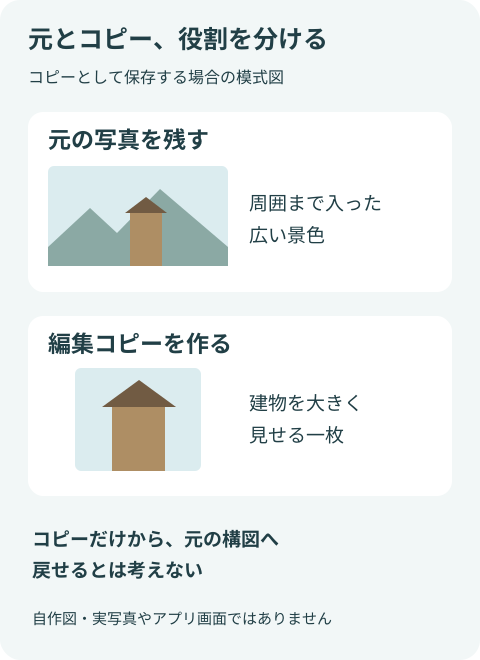
ここでいう「元に戻す」は編集についての話です。削除した写真の復元や、消えたファイルを取り戻す話とは分けてください。二枚あるからといって、片方を急いで削除する必要はありません。
保存したら、元とコピーを一組だけ確認する
大切な写真をまとめて編集する前に、まず一枚で、何が残ったかを確かめます。次のような短いメモにすると、あとで見分けやすくなります。
| 確認すること | 架空の記入例 |
|---|---|
| 元の写真で残したいもの | 建物の周囲まで入った広い景色 |
| 編集コピーの用途 | 建物を大きく見せる紹介用 |
| 見比べた結果 | 広い一枚と切り抜いた一枚を、それぞれ開けた |
| まだ分からないこと | 別の保存先へのバックアップは未確認 |
これは記入例です。自分の写真では、構図や見た目を開いて比べ、確認できなかった項目は空欄のまま残します。似たサムネイルや同じ名前だけで「不要な重複」と決めないようにしましょう。詳しい比較は写真の名前が同じときの確認で整理しています。
同じアカウントの二枚と、別のバックアップを分ける
バックアップを有効にしている場合、編集内容はGoogleフォトのアカウントへ同期されます。公式の同期の説明
アプリ内で元とコピーを残すことは、二つの仕上がりを使い分ける整理です。それだけを、別の保存先にも保管できた証拠にはしません。保管まで整えたい場合は、使用するパソコンに合わせてWindowsでの取り込みと外付け保存やMacのオリジナル書き出しとライブラリ保存へ進みます。
まずは一枚だけ。「広い景色を残すのか」「見せるための一枚を作るのか」を決めて、保存したあとに二つの用途を確かめてみてください。