
この記事の内容
同じ名前だからといって、同じ写真とは限りません。 逆に、名前が違うコピーもあります。整理するときは「名前が同じ」「ファイルの中身が同じ」「見た目が似ている」を分けて確認しましょう。
この記事で作るのは、消すファイルの一覧ではなく、あとで判断できる重複候補の記録です。すでにパソコンの通常のフォルダーに保存した写真を対象に、原本を動かさず確認します。写真アプリのライブラリ内部を開いて整理する手順ではありません。
「同じ」を3つに分ける
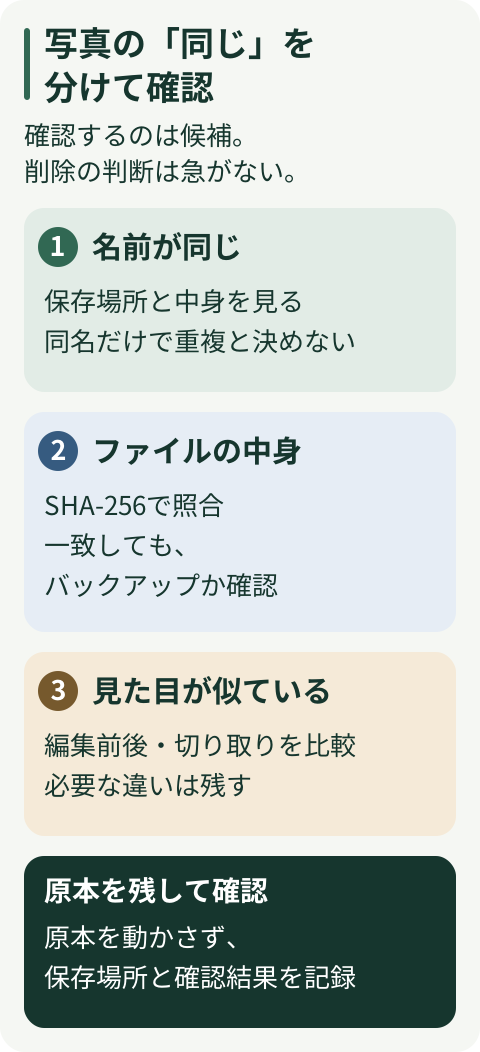
| 比べるもの | 分かること | それだけでは分からないこと |
|---|---|---|
| ファイル名 | 名前が一致しているか | 写真の内容が同じか |
| ファイルの中身 | 同じバイト列のコピーかを照合する手がかり | そのコピーを消してよいか |
| 見た目 | 構図や色、切り取り方などの違い | 元のファイル全体が一致するか |
たとえば、別々のフォルダーにある「IMG_0123.JPG」を開いたら、一方は海、もう一方は料理かもしれません。同名は、照合するきっかけにとどめます。
Microsoftの説明でも、ファイル名を変えても中身は変わらず、反対に、同じ名前のまま中身が変わる場合があるとされています。ファイル名と内容の違い
1 保存場所を残したまま、2つを比べる
最初は気になる一組だけ選びます。比較のために一つのフォルダーへ集める必要はありません。同名ファイルをコピーして上書きしてしまうのを避けるため、元の場所から開きます。
メモには、ファイル名だけでなく保存場所を含めた名前を残してください。
| 記録する項目 | 架空の記入例 |
|---|---|
| 候補Aの保存場所 | 外付けA/旅行/IMG_0123.JPG |
| 候補Bの保存場所 | パソコン/受取写真/IMG_0123.JPG |
| 見た目 | Aは海、Bは料理 |
| 結果 | 同名だが別の写真。両方残す |
同じ場所を二度開いていないかも確認します。似た名前のフォルダーが多い場合、画面上部の保存場所まで見比べると取り違えを減らせます。
2 同じ内容のコピーを調べたいときはハッシュを使う
ハッシュは、ファイルの内容から計算する値です。SHA-256を同じ条件で計算して一致すれば、同じ内容のコピーであることを確認する強い根拠になります。ただし、数学的に衝突の可能性がゼロという意味ではありません。
ハッシュは、写真の見た目の似ている度合いを測るものではありません。 一致しない場合も「別の被写体」とは判断せず、次の見比べへ進みます。Microsoftのハッシュ照合の説明
Windowsで一組だけ確認する例
PowerShellを使える人は、次の2行の保存場所を実際のファイルに置き換え、それぞれ実行します。これは内容を読み取って値を表示する例で、削除や移動の命令はありません。
Get-FileHash -LiteralPath 'C:\写真\旅行\IMG_0123.JPG' -Algorithm SHA256 | Format-List
Get-FileHash -LiteralPath 'E:\写真の控え\IMG_0123.JPG' -Algorithm SHA256 | Format-List結果の「Path」が狙ったファイルか、「Algorithm」が両方ともSHA256かを確認したうえで、「Hash」の値全体を比べます。先頭の数文字だけで判断しないでください。Get-FileHashの公式構文と出力例
- 一致したら:記録に「SHA-256一致」と書く
- 一致しなければ:「内容に違いあり」と書き、見た目や用途を確認する
- エラーになったら:「未確認」と書く。読み取れなかった結果を不一致と数えない
コマンドに不慣れなら、この段階は飛ばして構いません。その場合の記録は「同じファイル」ではなく「見た目が似ている・中身は未確認」にします。
3 見た目が似ていても、原本と編集版を分ける
二つを開き、全体と拡大表示で見比べます。切り取った範囲、色、書き足した文字など、残したい違いがあるか確認してください。幅・高さやファイル形式も、区別のためのメモになります。
たとえばApple ProRAWでは、オリジナルのDNGと、編集後のJPGを別に共有できます。同じ撮影から作られたものでも、それぞれ残す目的があります。Apple ProRAWの共有方法
編集後の見た目が必要なら「編集版として残す」、由来が分からなければ「関係不明・両方保留」と記録します。「大きいほうが原本」「新しいほうだけ残す」と一律には決めません。
静止画と動画が並んでいるとき
Macの写真アプリからLive Photosを未編集オリジナルで書き出すと、静止画と動画の2ファイルになります。XMPも別ファイルで出力される場合があります。ファイルが複数あることだけを理由に、余分なコピーと扱わないでください。Appleの書き出し仕様
名前が似ているだけでペアと断定せず、書き出し元の写真と照合し、分からないものは一緒に残します。書き出しそのものの確認は、Macのオリジナル書き出しとライブラリ保存の違いで扱っています。
重複候補の記録ができたら、いったん止める
確認結果は、次のように保存場所とセットで残します。下は説明用の架空例です。
| 候補 | 観察した結果 | 今回の扱い |
|---|---|---|
| 旅行フォルダーと受取フォルダーの同名写真 | 写っている内容が違う | 別写真として両方残す |
| パソコンと外付けにある写真 | SHA-256が一致 | コピー候補。バックアップの役割を確認する |
| 原本フォルダーと完成版フォルダーの写真 | 見た目が似ているが切り取りが違う | 編集版として区別する |
| 静止画と動画 | Live Photoの書き出しとの対応が不明 | 関係が分かるまで両方保留する |
特に、パソコンと外付けに同じ内容がある場合は、意図して残したバックアップかもしれません。「中身が同じ」と「不要なコピー」は別の判断です。 この確認で容量が空くわけではありませんが、消す前の取り違えを防ぐ材料が残ります。
最後に、原本を移動・上書きしていないこと、確認できなかった項目が記録に残っていることを確かめて終えます。移した写真が足りないことが心配なら、重複整理とは分けてGoogle Takeoutの取りこぼし確認へ進んでください。