
この記事の内容
先に結論
Googleフォトに写真を残してスマホ本体を軽くしたいなら、通常の「削除」は選びません。 候補になるのは、選んだ写真の「デバイスから削除」と、バックアップ済みの写真をまとめて対象にする「このデバイスの空き容量を増やす」です。
先にやらないこと: バックアップを確認できない写真は削除しません。iPhoneでiCloud写真にも残したい場合は、そのまま実行しないでください。端末の写真を消す操作は、Apple側の同期にも関わります。
この記事では、容量の測り方ではなく、押そうとしている操作で、どこの写真が消えるかを比べます。どこの容量が不足しているか分からない場合は、先にスマホ・Google・iCloudの容量を見分ける方法を確認してください。
3つの操作で、写真はどこに残る?
次の表は、同じ写真が「Googleフォトにバックアップ済み」で、操作するスマホにも保存されている場合です。バックアップ前の写真に「Google側に残る」という結果を当てはめてはいけません。
| Googleフォトで選ぶ操作 | Googleフォト上の写真 | 操作するスマホ内の写真 | 選ぶ目的 |
|---|---|---|---|
| 削除/ゴミ箱に移動 | ライブラリから削除される | 同じ写真も削除される | 写真そのものをGoogleフォトから消したい |
| デバイスから削除 | バックアップ済みの写真は残る | 自分で選んだ写真を削除する | 特定の写真だけ端末から外したい |
| このデバイスの空き容量を増やす | バックアップ済みの写真は残る | 機能の対象になった写真をまとめて削除する | 端末側のコピーをまとめて減らしたい |
通常の削除は、バックアップがオンのほかの端末にも影響します。下の2つも、iPhoneでは「iCloud写真が残る」という意味ではありません。Googleの削除範囲、端末コピーを削除した後の説明
「空き容量を増やす」という一部分だけで判断しないことも重要です。 Google Oneのストレージ管理にも同じ言葉の入口があります。この記事の対象は、プロフィールから開く「このデバイスの空き容量を増やす」です。Googleアカウント側の整理画面とは区別します。Googleのストレージ管理の案内
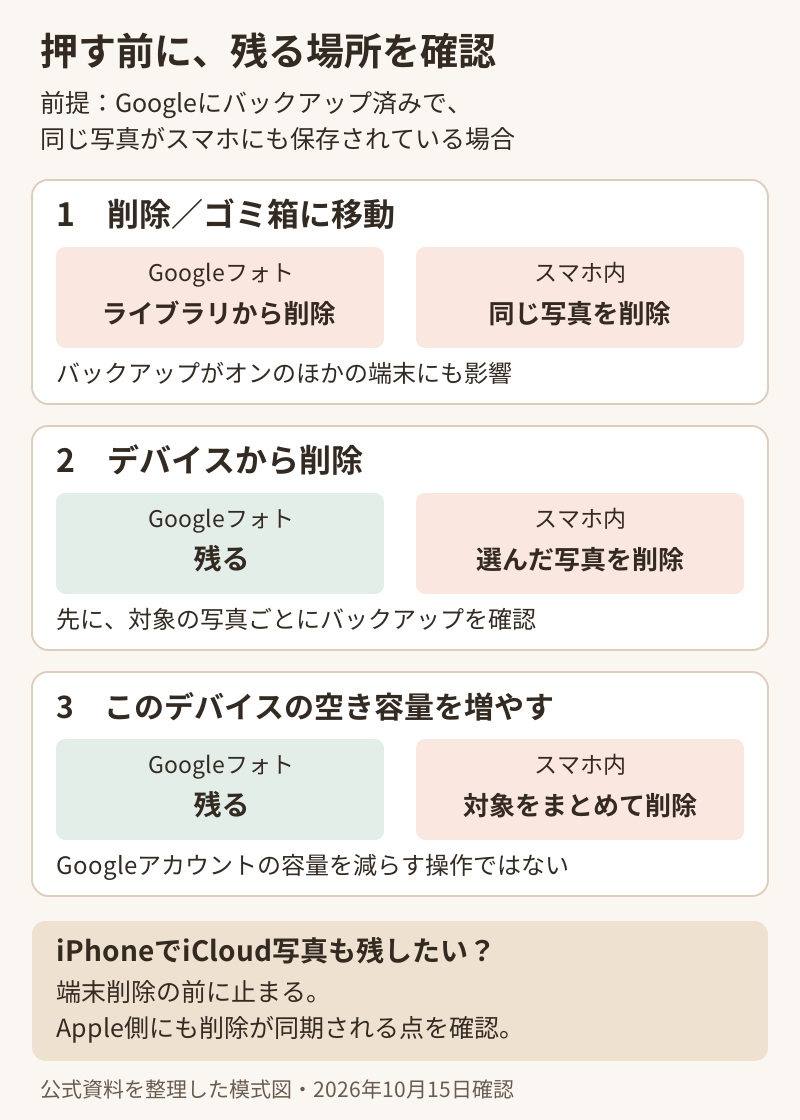
端末だけを軽くしたいときは、Google側に写真が残る操作かを表で確認します。iPhoneではiCloud写真への影響も確認してから判断してください。
操作前に「この写真」のバックアップを確認する
アプリの一覧に見えているだけでは、クラウドに保存済みとは限りません。Googleフォトは端末内の写真も表示します。
- バックアップ先のGoogleアカウントを確認し、アプリに表示される全体の進捗も確認する
- 端末から消したい写真・動画を開き、その他メニューの「概要」を選び、「詳細」までスクロールする
- その項目の「バックアップ済み」表示を確かめる
- 同じアカウントでWeb版Googleフォトを開き、残したい写真を探して表示・再生する
個別の状態の確認方法は、Android向け公式案内とiPhone向け公式案内にあります。画面の文言が違うときは、そのOSの案内を見直してください。
一枚を確認できても、別の写真までバックアップ済みとは判断できません。確認できない項目や、処理中・失敗の項目は削除対象から外します。
元の画質を残したい場合は、もう一つ確認する
「バックアップ済み」と「撮影時の元ファイルが残る」は別の確認です。保存容量の節約画質では、写真や動画が圧縮・縮小される場合があります。元データを残したい人は、写真の詳細でバックアップ画質を確認し、必要なら端末のオリジナルを別の保存先へコピーしてから判断します。Googleのバックアップ画質の説明
大切な写真は、同期による削除が届かない保存先にもコピーを残す方針にします。Takeoutを使って保存した場合は、写真・動画の取りこぼしを確認する手順を先に終えてください。
「削除」は、Google側と端末側の両方に作用する
Googleフォトアプリで写真を選び、ゴミ箱アイコンから進む通常の削除は、端末だけを軽くするボタンではありません。バックアップされた写真なら、Googleフォト上の写真と端末の同じ写真に加え、バックアップがオンのほかの端末にも削除が反映されます。Googleフォトのアルバムや、自分が追加した共有アルバム・会話からも取り除かれます。Androidの削除説明、iPhoneの削除説明
「別のスマホにも見えるから、そこを予備にすればよい」とは考えないでください。同じGoogleフォトを見ているだけなら、削除の影響を受ける保存先です。
Google側だけ消し、スマホには残したい場合
これは逆向きの目的なので、「デバイスから削除」では達成できません。
Googleの公式手順は、写真を残す全端末でバックアップをオフにしてから、ブラウザ上で対象を削除する流れです。さらに、バックアップを再びオンにすると、写真が再アップロードされたり、端末のコピーが削除されたりする可能性があると注意しています。単に「バックアップをオフにして削除、すぐオンに戻す」という手順にはしないでください。 オフの間は新しい写真の自動バックアップも止まるため、今後の保存方法も決めてから、Android向けまたはiPhone向けの「デバイスからは削除せず」の節を確認します。
「デバイスから削除」は、自分で対象を選ぶ
特定の写真・動画を端末から外す入口は、対象を選択した後のその他メニューにある「デバイスから削除」です。GoogleはAndroid、iPhone・iPadの両方でこの操作を案内しています。Androidの操作箇所、iPhoneの操作箇所
旅行の写真のうち、端末に置かなくてよいものだけ選びたい場合などに使い分けます。「バックアップしてから消す」という一連の処理が自動で行われると考えず、先に対象ごとの保存状態を確認します。
項目が見当たらないときは、普通のゴミ箱を代わりに押さないでください。すでに端末にない写真か、OSやアプリの表示が異なるのかを確認します。
「このデバイスの空き容量を増やす」は、対象をまとめて処理する
こちらは、バックアップ済みの写真・動画を端末からまとめて削除するための機能です。Google側の写真を残すので、Googleアカウントの容量を減らす目的には合いません。
Androidで確認する場所
プロフィール写真またはイニシャルから「このデバイスの空き容量を増やす」を開くと、空けられる容量が表示されます。その後の実行ボタンを押すと端末コピーの削除へ進みます。
Googleは、過去30日以内に端末へ保存した写真や動画が端末に残る場合もあると案内しています。実行後に残っている写真があっても、すべて処理失敗とは限りません。Androidの公式手順と対象の注意
端末コピーを外した写真は、通常のギャラリーやオフラインでは見られなくなります。旅行中など通信なしで使いたい写真があるなら、まとめて実行する前に立ち止まります。
iPhoneで確認する場所
入口は同じくプロフィールの「このデバイスの空き容量を増やす」です。Googleの案内では、削除する件数を確認して進み、その後Appleの「写真」アプリの「最近削除した項目」から、同じ写真・動画を削除する流れになっています。iPhoneの公式手順
後半はApple側の復元用コピーを消す操作です。空きを急ぐあまり、「最近削除した項目」をすべて空にしないでください。今回とは別に削除した写真も混ざっている可能性があります。残すコピーを確認できなければ、ここで止めます。
iCloud写真にも残したいなら、端末削除の前に止まる
Appleは、iCloud写真を使う端末で写真を削除すると、同じApple AccountでiCloud写真を使うほかの端末にも削除が反映されると説明しています。Appleの削除同期の説明
Googleの端末削除の説明と合わせると、iCloud写真を使うiPhoneでは、「デバイスから削除」や「このデバイスの空き容量を増やす」を、iCloud側に残す保証のある操作として扱えません。 GoogleとAppleの公式説明を合わせた判断です。
iCloud写真を残しながらiPhone本体の使用量を抑えたい場合は、Appleの「iPhoneのストレージを最適化」を確認する方が目的に合います。iCloud側にオリジナルを置き、必要に応じて端末には小さいコピーを保持する仕組みです。必要なiCloud容量などの条件も含め、Appleの最適化の案内で確認してください。
間違えて消したときは、追加の削除を止める
まずGoogleフォトの「コレクション」→「ゴミ箱」を確認します。2026年10月15日に確認した公式案内では、ゴミ箱の保持期間は30日です。期間内でも、すでに完全削除した写真は復元できません。実際の画面に表示される残り期間も確認し、見つかったら早めに復元します。Androidの復元案内、iPhoneの復元案内
iPhoneでは、Appleの写真アプリの「最近削除した項目」も別に確認します。Appleも通常30日間の保持を案内していますが、Googleフォトのゴミ箱と同じ場所ではありません。Appleの復元について
Googleフォトへの復元後、Apple写真側に端末コピーが必要なら、GoogleのiPhone向け案内にあるダウンロードも確認します。どちらのアプリに戻したいかを分けてください。
押す直前に、この4つだけ確認する
- 残す場所: Googleフォト、端末、iCloud写真のどれを残すか言える
- 選んだ操作: 「削除」と「デバイスから削除」を取り違えていない
- 残るコピー: 対象のバックアップ状態と、必要な画質・再生を確認した
- 影響する範囲: ほかの端末、iCloud写真、オフラインでの利用まで確認した
一つでも分からなければ、削除しないで確認を続けます。空ける容量の大きさより、「残したかった場所に、必要な写真が残ること」を先に決めてください。
出典を開く
- 確認日 https://support.google.com/photos/answer/6128858?co=GENIE.Platform%3DAndroid&hl=ja
- 確認日 https://support.google.com/photos/answer/6128858?co=GENIE.Platform%3DiOS&hl=ja
- 確認日 https://support.google.com/photos/answer/6128843?co=GENIE.Platform%3DAndroid&hl=ja
- 確認日 https://support.google.com/photos/answer/6128843?co=GENIE.Platform%3DiOS&hl=ja
- 確認日 https://support.google.com/photos/answer/6193313?co=GENIE.Platform%3DAndroid&hl=ja
- 確認日 https://support.google.com/photos/answer/6193313?co=GENIE.Platform%3DiOS&hl=ja
- 確認日 https://support.google.com/photos/answer/6220791?co=GENIE.Platform%3DAndroid&hl=ja
- 確認日 https://support.google.com/photos/answer/10100180?hl=ja
- 確認日 https://support.apple.com/ja-jp/104967
- 確認日 https://support.apple.com/ja-jp/105061
- 確認日 https://support.google.com/photos/answer/9343482?co=GENIE.Platform%3DAndroid&hl=ja
- 確認日 https://support.google.com/photos/answer/9343482?co=GENIE.Platform%3DiOS&hl=ja