
この記事の内容
HEICの写真をJPEGで送りたいときは、元のHEICを残し、必要な写真だけ共有用のJPEGとして別に書き出します。 パソコンで開けないだけなら、変換する前にアプリの対応も確認してください。
この記事は、すでに手元にある写真の形式と共有用コピーを整理するための案内です。スマホから取り込む手順や、写真ライブラリ全体のバックアップは関連記事で扱います。
HEICのまま残すか、JPEGを作るか
写真の形式は、保存と受け渡しで役割を分けると考えやすくなります。最初に、困っていることがどれに当たるか確認しましょう。
| 今したいこと | 先に確認すること |
|---|---|
| 自分のパソコンで見る | 使用アプリがHEICに対応しているか、エラーは何か |
| JPEG指定の提出先に送る | 形式に加え、容量・縦横のピクセル数などの条件 |
| 家族や知人に写真を渡す | 相手が使うアプリで開けるか。必要ならJPEGのコピーを作る |
| 元の撮影データを残す | 形式を変えずに残したファイルと、別の保存先にあるコピー |
Appleは、HEIFを写真用の形式として説明し、対応アプリで表示できると案内しています。共有相手に合わせてJPEGなどへ変わる場合もありますが、送れば必ずJPEGになるとは限りません。 実際に渡すファイルで確認します。Appleの形式と共有の説明
ここでいう「原本」は、手元にある元のファイルを指します。誰かから受け取ったHEICが撮影時のデータと同じかどうかは、拡張子だけでは分かりません。
「開けない」と「壊れている」を分ける
Windowsで開けない場合は、写真を撮った端末など、すでに対応している環境で同じ写真を表示できるかを確認します。PC側では、使ったアプリ名とエラー文を控えましょう。
Microsoftは、OneDriveのWeb上で表示できても、ダウンロードしたファイルを端末で開くには追加の対応が必要な場合があると説明しています。ブラウザーのプレビューが見えることと、PCのアプリでファイルを開けることは別です。 MicrosoftのHEIF対応案内
拡張機能を検討するときは、公式案内と、自分のWindows・アプリの条件を確認してください。本記事では、すべてのPCで必要になる特定の製品や料金は断定しません。会社のPCなら管理者の方針も確認します。
別の対応環境でも開けない、ファイルの取得が途中で止まったなどの場合は、その状況を控え、元の保存場所を確認します。唯一のファイルを上書きして直そうとせず、変換もいったん止めてください。
原本と共有用を別の保存先にする
変換前に、元ファイルの保存場所と、これから作るJPEGの保存先を分けます。例えば「元ファイル」と「共有用JPEG」のような名前なら、あとから見ても用途を区別できます。
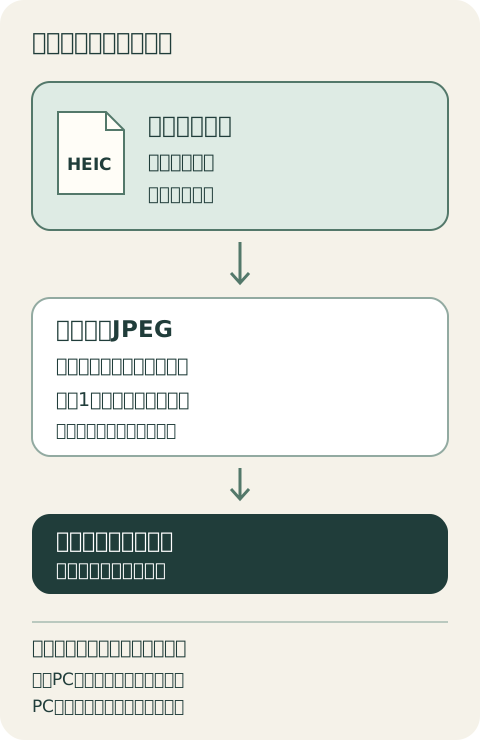
元のHEICは保持します。必要な分だけ共有用JPEGを別に作り、内容と提出条件を確認。原本のバックアップは別の保存先に残します。
同じPC内の別フォルダーは、作業中の混同を減らすための置き場所です。PCの故障に備えるバックアップとは分けて考えます。原本のコピーを外付けドライブなどにも残す手順は、Windowsの取り込みとバックアップを参考にしてください。
また、似た見た目のHEICとJPEGが並んでも、すぐに重複として削除しないでください。撮影時のファイル、編集後の版、送信用の版では、残したい役割が違うことがあります。
Macがある場合:まず1枚をJPEGで書き出す
次はAppleが案内する「プレビュー」の書き出し方法に沿った手順です。実機操作は未検証のため、手元の表示や対応状況を確認しながら進めます。
- 対象のHEICファイルを「プレビュー」で開く
- 「ファイル」から「書き出す」を選ぶ
- フォーマットで「JPEG」を選び、品質の設定を確認する
- 原本とは別の保存先と名前で保存する
- 保存したJPEGを開き、元の写真と見比べる
上書きの確認が出たら進めず、新しい保存先や名前に戻します。品質の設定に万能の数値はありません。提出先の容量制限がある場合も、まず1枚の結果を見て判断してください。Appleのプレビュー書き出し手順
写真アプリ内の写真を使う場合は、Macで未編集オリジナルと編集後の写真を分けて残す方法へ。現在見えている編集後の姿を送りたいのか、未編集のファイルを残したいのかを先に決めます。
Macがない場合も、使用中の対応アプリにJPEGへの書き出しがあるかを確認します。変換サービスを選ぶために、家族写真などを知らないサイトへ試しにアップロードする必要はありません。ファイルの送信先や保管条件が分からないサービスは、利用を止めて確認しましょう。
変換後は「開く」「見比べる」「条件に合う」を確認
JPEGが作成されたことだけで終えず、共有する予定のファイルを開いて確認します。
- 対象の写真で間違いないか。縦横や切り抜きも意図どおりか
- 拡大したときの文字や細部、色の見え方に気になる差がないか
- 提出先が求めるファイル形式・容量・ピクセル数に合うか
- 撮影日時や位置情報など、残したい情報・渡したくない情報がどうなっているか
- 元のファイルと必要なバックアップが残っているか
これは照合のための項目であり、変換で画質や情報が必ず変化するという意味ではありません。使うアプリや設定ごとの保持範囲を、本記事では実測していません。JPEGという拡張子だけで、位置情報が消えたとも判断しないでください。
ここでの手順は静止画向けです。HEVC動画の変換や、HDRの表示・情報がどこまで保たれるかは検証していません。動画は別に扱い、HDR写真も書き出し後の見え方だけで原本と同等と判断しないでください。
Live Photosの動きも残したい場合、静止画のJPEGだけで保管を終えません。Appleの未編集オリジナルの書き出しでは、Live Photosは静止画と動画に分かれます。Appleの写真書き出し案内
よくある迷い
iPhoneの「互換性優先」にすれば、昔のHEICも変わる?
カメラの「互換性優先」は、これから撮影する写真などの形式を選ぶ設定です。すでにあるHEICを一括変換する操作ではありません。USB転送時の扱いも別の設定なので、撮影と転送と書き出しを分けて確認します。Appleの撮影・転送設定の説明
Googleフォトに入れる前にJPEGにしたほうがよい?
Googleフォトは、バックアップ可能な写真形式に.heicと.heifを含めています。HEICだからという理由だけで、事前にすべてをJPEGへ変える必要はありません。容量などの条件と、対象写真のバックアップ状態を確認してください。Googleの対応形式
ただし、形式に対応していることと、元データが変わらず残ることは別です。「保存容量の節約画質」では圧縮などが行われ、写真の形式が変わる場合もあります。保存設定や取得経路を確認せず、クラウドから戻したファイルを原本と同じだと決めつけないようにします。Googleのバックアップ画質の説明
JPEGが開けたらHEICは消してよい?
共有できるJPEGを作れたことは、原本を削除してよいという判定にはなりません。残したい撮影情報や編集前の状態、別の場所に保管したコピーまで確認する間は、元ファイルを保持してください。
必要なのは、すべてを一度に変換することではありません。送りたい写真を少数選び、原本を残して共有用コピーを作り、そのコピーの内容と送付先の条件を確認するところから始めましょう。
同じ名前や似た見た目のファイルを整理したくなったら、削除前に確認する3つの違いで、原本を残した候補の記録方法を確認できます。
出典を開く
- 確認日 https://support.apple.com/ja-jp/116944
- 確認日 https://support.apple.com/ja-jp/guide/preview/prvw1012/mac
- 確認日 https://support.microsoft.com/ja-jp/onedrive/upload-heif-and-hevc-photos-and-videos-to-onedrive
- 確認日 https://support.google.com/photos/answer/6193313?hl=ja
- 確認日 https://support.google.com/photos/answer/6220791?hl=ja
- 確認日 https://support.apple.com/ja-jp/guide/photos/pht6e157c5f/mac