
この記事の内容
Googleフォトで「バックアップが完了しました」と出ても、撮影時の原本と同じ画質で残ったかは、別に確認します。 「元の画質」と「保存容量の節約画質」では保存のしかたが違い、今の設定だけで昔の写真の状態も決まりません。
まず大切な写真を1枚選び、Google側の詳細と、手元の元ファイルを確認しましょう。この記事では設定を切り替えず、圧縮・削除・再アップロードも行わずに、現在の状態を整理します。
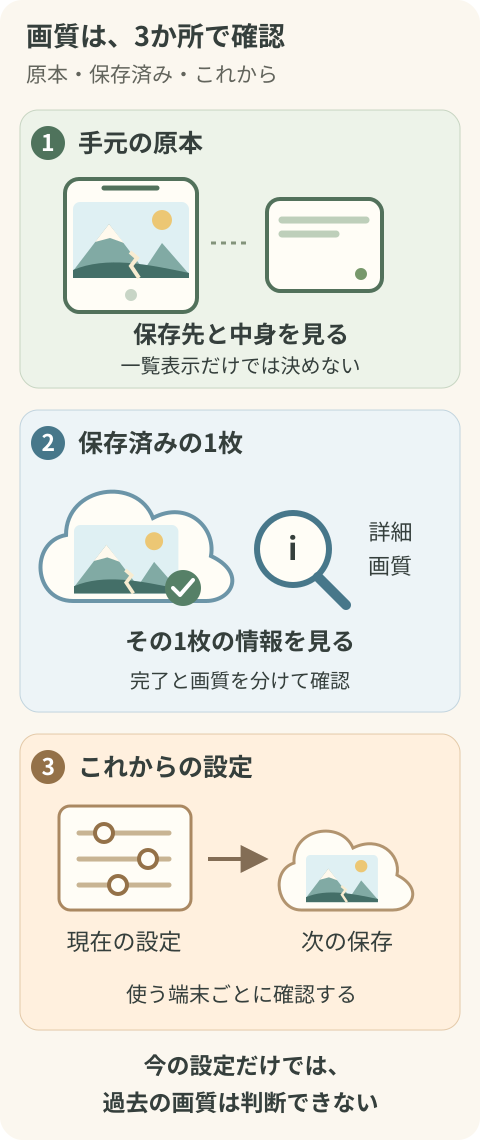
「バックアップ完了」「保存した画質」「手元の原本」は別
次の三つは、確認している対象が違います。
| 知りたいこと | 確認するもの |
|---|---|
| バックアップ処理が終わったか | 全体の進捗と、対象の写真・動画のバックアップ状態 |
| Google側にどの画質で残っているか | その1枚・1本の「詳細」にあるバックアップ情報 |
| 元の撮影データを手元にも残せたか | 元ファイルの保存場所と中身。アプリの一覧表示だけで決めない |
Googleの完了表示は、バックアップ処理の状態を知らせるものです。画質については、対象ファイルの情報も見る必要があります。Googleのバックアップ状態の説明
元の画質と、保存容量の節約画質の違い
原本の解像度と画質を優先してGoogle側にも残したいなら、まず「元の画質」を検討します。容量を抑えたい場合は、節約画質で変わり得る点を知ってから選びます。
| 比較する点 | 元の画質 | 保存容量の節約画質 |
|---|---|---|
| 写真・動画の扱い | 撮影時の解像度・画質を維持 | 圧縮などで画質を抑える方式 |
| 写真の解像度 | 元の解像度 | 16 MP(約1,600万画素)を超える写真は16 MPへ縮小するのが基本 |
| 動画の解像度 | 元の解像度 | 1080pを超える動画は1080pへ縮小するのが基本 |
節約画質では写真がJPEGなど別形式になる場合があり、動画では字幕などの情報が失われる可能性もあります。一方、一部のMPF形式のJPEGなど、圧縮できず元のファイルサイズで残る例外があります。すべてが16 MPになる、必ず同じ割合で容量が減る、とは考えないでください。 Googleの画質と例外の説明
16 MP以下の写真や1080p以下の動画も、「縮小の対象外だから元データと同じ」とは判断できません。また「元の画質」という設定名だけで、あらゆる撮影情報や取得後のファイルまで完全一致すると保証するものではありません。本記事でも、その比較は実施していません。
なお、GoogleフォトはHEIC・HEIFをバックアップ可能な形式に含めています。対応形式に入っていることと、節約画質で形式や品質が維持されることは別です。Googleの対応形式と要件
設定変更と、保存済みの写真の処理を分ける
画質設定は、これからのバックアップに使う条件です。現在「元の画質」だから、過去の写真もすべて元の画質になっているとは限りません。 Googleは、保存済みデータを節約画質へ変換する処理を、画質設定の選択とは別に案内しています。その変換をしても、今後のアップロード設定は変わりません。Googleの設定と既存データの区別
逆方向も、設定を「元の画質」へ選び直すだけで、圧縮により失った情報が作り直されるわけではありません。撮影時のデータを保存し直したい場合は、まず端末や別のバックアップに原本が残っているかを確認します。
また、設定変更の影響が常に新しいファイルだけに限られるとも言い切れません。Androidの公式案内には、「高速」からほかの画質へ変更すると、端末内の既存写真・動画が再アップロードされる例外があります。ある端末での変更が、ほかの端末の設定に反映されるわけでもありません。GoogleのAndroid向け注意
Google側のバックアップ画質を選ぶことと、手元の原本を編集することは別です。設定変更だけで、消した原本が端末に戻ったり、本体の空き容量が増えたりしたとは判断できません。
設定を変えず、1枚の状態を確認する
1.アカウントと現在の画質設定を控える
普段使っているGoogleフォトで、写真を保存しているアカウントを確認します。複数ある場合は、仕事用・個人用など、自分だけに分かる区別もメモします。
スマホではプロフィールから「Googleフォトの設定」→「バックアップ」→「写真と動画の画質」に相当する画面を確認します。選択肢は押し替えず、現在選ばれている値だけ控えます。 表示名が違う場合は手元のOSに合う公式案内を参照してください。Androidの設定画面、iPhone・iPadの設定画面
2.大切な1枚の「詳細」を開く
- スマホ:対象を開いて上にスワイプし、詳細を確認する
- パソコン:対象を開いて情報アイコンから詳細を確認する
バックアップの有無、画質、表示されるサイズを控えます。これはGoogle側の表示の記録であり、端末の原本との完全一致を証明する検査ではありません。スマホの詳細確認、パソコンの詳細確認
必要な項目が見つからなければ「未確認」のままにします。表示を出すために画質を切り替えたり、バックアップをやり直したりする必要はありません。
3.手元の原本の場所を確かめる
撮影した端末や、すでに保管しているPC・外付けドライブで元ファイルを探します。ここでいう原本は、撮影後に変換・縮小する前のファイルです。Google側から取り出したコピーがあるだけなら、撮影時の原本かどうかはまだ別に確認します。
保存先とファイル名を記録し、対応アプリで開いて、分かる範囲の形式・縦横のピクセル数も控えます。動きや音声を残したいものは、その情報を持つ原本も探してください。見つからない原本は「なし」と断定せず、どこまで探したかを残します。
| 1枚分の確認メモ | 記入欄 |
|---|---|
| 写真の目印・撮影時期 | ____ |
| 確認したアカウント・端末 | ____ |
| 今のバックアップ画質 | ____ |
| その1枚のバックアップ状態・画質 | ____/未確認 |
| 原本の保存先・開けたか | ____/未確認 |
| 確認日 | ____ |
昔と最近の写真、別の端末から保存した写真、動画でも確認するなら、それぞれ別の行に記録します。1枚の確認でライブラリ全体を確認済みにはしません。
節約画質でも、Google側の容量は使う
通常は、どちらの画質もGoogleアカウントの容量を使います。例外として、2021年6月1日より前に旧「高画質」またはエクスプレス画質でバックアップした項目は容量に数えられません。写真を撮った日ではなく、バックアップした時期と画質が条件です。 元の画質で保存した写真を後から節約画質へ変換しても、それだけで容量の対象外になるわけではありません。Googleの容量計算の説明
一部の旧Pixelには機種・画質・バックアップ時期による特例もあります。Pixelという名前だけで無制限と判断せず、Googleの機種別条件を確認します。
容量の警告がきっかけなら、先にスマホ本体・Google側・iCloudのどこがいっぱいかを分けましょう。確認の途中で、容量回復のための一括変換や端末の写真削除へ進まないでください。
確認できた範囲を残して、次へ進む
- 原本の解像度・画質を残したい:手元の原本と別の保存先を確保する計画を立てる
- 閲覧用の容量を抑えたい:残したい原本の所在と、節約画質の制約を整理してから設定を検討する
- 保存済み写真の画質が分からない:個別の詳細と元ファイルの確認を続け、推測で全件を処理しない
原本を別の場所へ残す方法は、Windowsでの取り込みと外付けバックアップや、Macでのオリジナル書き出しとライブラリ保存で確認できます。
今回のゴールは、「どの設定で、どのコピーを、どこまで確かめたか」を言えることです。元データを消してよいという判定にはせず、必要な画質のコピーを確認できるまで原本を保持してください。
出典を開く
- 確認日 https://support.google.com/photos/answer/6220791?hl=ja&co=GENIE.Platform%3DDesktop
- 確認日 https://support.google.com/photos/answer/6220791?hl=ja&co=GENIE.Platform%3DAndroid
- 確認日 https://support.google.com/photos/answer/6220791?hl=ja&co=GENIE.Platform%3DiOS
- 確認日 https://support.google.com/photos/answer/6193313?hl=ja&co=GENIE.Platform%3DAndroid
- 確認日 https://support.google.com/photos/answer/10100180?hl=ja