
この記事の内容
共有アルバムから保存した写真が小さい、動画が粗い。そんなときは、その写真がどの共有アルバムを通ってきたかを確認します。 旧方式では縮小されますが、iOS 27などで新しく作る共有アルバムはフル解像度に対応しています。
どちらの場合も、アルバムに見えていることだけで原本のバックアップ完了とは判断できません。元の写真は残したまま、「受け取ったファイルの内容」と「自分で残せた場所」を確かめましょう。
最初に、共有された場所とアルバムの種類を確認する
写真アプリには、名前が似た機能があります。まず見ている場所が「共有アルバム」なのか「共有ライブラリ」なのかを確認してください。iCloudリンクやメッセージで届いた写真にも、共有アルバムの条件をそのまま当てはめません。
共有アルバムなら、次の三つを控えます。自分で作っていない場合は、分かる範囲で構いません。
- 以前からあるアルバムか、新しく作ったアルバムか
- 旧アルバムをアップグレードしたか。した場合、対象の写真はその前後どちらで追加されたか
- 有効期限が表示されているか
今使っているiPhoneがiOS 27だからといって、昔の共有アルバムも新方式とは限りません。 Appleは、以前のソフトウェアで作成したアルバムはそのまま残り、別途アップグレードできると説明しています。Appleのアップグレード案内
作成時の条件が分からなければ「不明」とし、後半のファイル照合へ進みます。判別のためだけにアルバムの設定を変える必要はありません。
旧方式と新方式で、画質も容量も違う
下の「旧方式」は、バージョン26以前で作られ、アップグレードしていない共有アルバムです。「新方式」は、iOS・iPadOS・macOS・visionOSのバージョン27以降、またはWebで新しく作る、有効期限のない共有アルバムを指します。
| 確認すること | 旧方式の共有アルバム | 新方式の共有アルバム |
|---|---|---|
| 通常の写真 | 長辺が最大2048ピクセルになるよう縮小 | 元の形式・フル解像度で保存 |
| パノラマ写真 | 幅は最大5400ピクセル | 元の形式・フル解像度で保存 |
| 動画 | 最長15分。配信は最大720p | 元の形式・フル解像度で保存 |
| iCloudの容量 | アルバム内の項目は使用量に算入されない | 所有者の容量を使う。参加者が追加した分も含む |
| 写真と動画の件数 | 1アルバム合計5000件まで | 所有者の利用可能な容量を超えない範囲では、固定の件数上限なし |
Appleのファイル形式・画質の条件、Appleの共有アルバムの制限
たとえば、旧方式へ送った4K動画を保存し直しても、共有アルバムの720p配信を撮影時の4K原本と同じものにはできません。撮影者が持つ元動画や、別に残したバックアップを探す方が先です。新方式でも、すでに縮小された写真を追加し直しただけなら、そのファイルを超える撮影時の情報が戻るわけではありません。
Appleは2026年9月に27系の提供開始と共有アルバムのフル解像度対応を案内しています。ただし、国や地域によって利用できない機能があります。実際のアルバムの状態は、上の条件と手元の表示を合わせて確かめます。Appleの提供開始案内
有効期限付きのアルバムは別に考える
27系には、iCloudの容量を使わず、写真と動画を合計5000件まで共有できる有効期限付きアルバムもあります。ただし、共有できるのは30日間です。期限が切れると、ライブラリに保存されていない写真・動画は削除されます。「容量を使わない」ことを、長期保管に向く理由にはしないでください。Appleの有効期限付きアルバムの説明
アップグレード前からある写真は、別に確認する
旧アルバムを新方式へアップグレードした場合は、同じアルバムの中でも追加した時期を分けます。
- すでに入っていた写真・動画: アップグレード後もiCloudの使用量に算入されない
- アップグレード後に新しく共有する写真・動画: 元の解像度で共有され、所有者のiCloud容量に算入される
Appleが元の解像度になると説明しているのは、新しく共有する項目です。以前に縮小された写真まで、アップグレードだけで元の画質に戻るとは判断できません。 昔の写真については、元ファイルとの照合を続けてください。Appleの既存項目と新規項目の扱い
また、アップグレードしたアルバムについて、Appleは27系のデバイスまたはiCloud.comで開くよう案内しています。アップグレードは参加者の閲覧条件も変えるため、画質確認だけを目的に先に実行しないでください。
受け取った一枚を、元ファイルと照合する
1.共有アルバムの表示と、自分のライブラリへの保存を分ける
共有アルバムの内容は、見ている端末に自動で保存されるわけではありません。残したい写真は、対象を開いて共有メニューの「画像を保存」から自分のライブラリへ追加します。Macでは対象をcontrolキーを押しながらクリックし、「ライブラリに保存」または「読み込む」を使います。Appleの保存手順
保存後は、自分のライブラリ側でその写真を開きます。アルバムの所有者が共有をやめた場合でも、先にライブラリへ保存した写真は残るとAppleは説明しています。ただし、コメントや「いいね!」は写真と一緒には保存されません。共有停止と保存済み写真の関係、保存される内容の注意
この保存操作は、旧方式で縮小されたファイルを原本へ戻す操作ではありません。
2.見た目だけでなく、寸法と必要な情報を比べる
送った本人の元ファイルを確認できるなら、同じ写真・動画を一つ選び、次を照合します。ファイルをまとめて変換したり、上書きしたりする前に行います。
| 比べる項目 | 確かめること |
|---|---|
| 写真の縦横ピクセル数 | 元ファイルより小さくなっていないか |
| ファイル形式 | 必要な形式で残っているか |
| 撮影日時などの情報 | 自分が整理に使う情報を確認できるか |
| 動画の解像度・長さ・音声 | 必要な範囲が保存され、再生できるか |
| 編集後の見た目・Live Photosの動き | 自分が残したい状態を利用できるか |
Macでは保存した画像を「プレビュー」で開き、ツールバーの「情報」から解像度などを確認できます。表示項目はファイル形式によって異なります。Appleの画像情報の見方
ピクセル数やファイルサイズが一致しても、撮影情報や編集状態まで同じとは限りません。旧方式についてAppleは、ダウンロードした内容がオリジナルと同じ情報を含むとは限らないと注意しています。旧方式のコピーに関する注意
元ファイルと比べられない場合は、「共有アルバムから保存した版」として残します。解像度を引き伸ばした画像を、確認できていない原本の代わりにはしません。
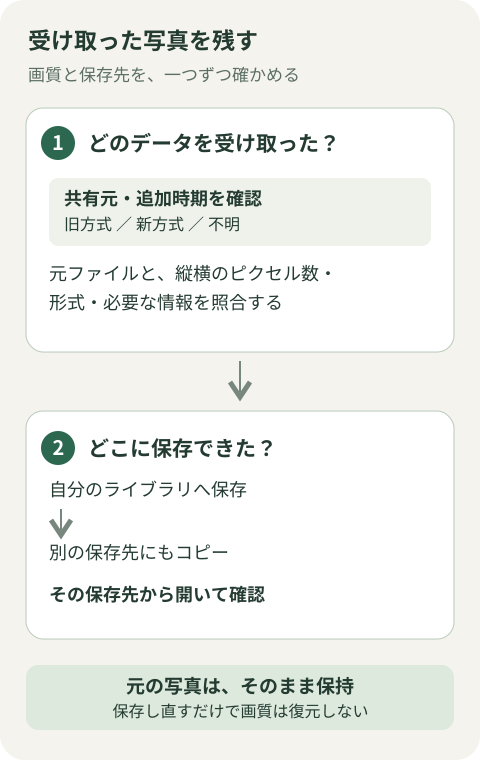
確認するのは二つです。受け取ったファイルが元データと同じ内容か、そして自分で保管できる場所にコピーがあるかを分けます。
フル解像度でも、自分のバックアップは別に残す
新方式で元の画質を共有できても、共有へのアクセスや保存済みの状態は別の確認です。自分のライブラリに保存した後も、iCloud写真で最適化している端末には、省スペース版が置かれる場合があります。
iCloud写真は編集や削除も同期します。また、iCloud写真のデータがiCloudバックアップにも二重に保存されるわけではありません。Appleもライブラリのバックアップコピーを勧めています。iCloud写真の保存と同期の仕組み
原本が手元にある場合はそれを保持し、共有アルバムから受け取った版と区別します。Macで別の保存先へ残す方法は、未編集オリジナルの書き出しとライブラリのバックアップへ進んでください。共有から取得したファイルがすでに縮小版なら、書き出しの名前に「オリジナル」とあっても撮影時の原本を取り戻せるわけではありません。
Windowsへ取り込める原本がスマホにある場合は、Windows 11への取り込みと外付けへのコピーも使えます。共有アルバムにしかない写真を、USB接続だけで取得できるとは考えないでください。
「iCloud共有写真ライブラリ」は別の機能
共有写真ライブラリは、自分以外の最大5人と一緒に写真を管理する機能です。提供した写真は個人用ライブラリから共有ライブラリへ移り、すべての参加者が追加・編集・削除できます。容量は共有ライブラリの作成者が負担します。Appleの共有写真ライブラリの仕組み
iCloud写真を基盤とする共同ライブラリなので、旧共有アルバムの「2048ピクセル」「5000件」「容量に算入されない」という条件を当てはめません。一方で、参加者が共同で内容を変えられることから、原本の独立したバックアップとして置き換えるのも避けます。
画質だけを理由に共有アルバムから移すのではなく、誰と共同管理するかを決めるための別の選択肢として考えてください。
保管できたかは、この四つで確認する
- 共有アルバムの種類と、写真を追加した時期を確認した。不明な点は不明と残している
- 保存した写真を自分のライブラリで開き、可能なら元ファイルと照合した
- 元の写真と受け取った版を区別し、必要な動画・撮影情報も確認した
- 別の保存先へコピーし、その保存先から開けることを確かめた
共有アルバムは写真を渡し合うために便利です。長く残したい写真については、共有時の画質と、自分が管理できるコピーの両方を確認してください。容量が足りずに作業を進められない場合は、先にスマホ本体・Google・iCloudのどこがいっぱいかを切り分けます。
出典を開く
- 確認日 https://support.apple.com/ja-jp/148676
- 確認日 https://support.apple.com/ja-jp/148868
- 確認日 https://support.apple.com/ja-jp/108916
- 確認日 https://support.apple.com/ja-jp/148570
- 確認日 https://support.apple.com/ja-jp/108314
- 確認日 https://support.apple.com/ja-jp/127875
- 確認日 https://support.apple.com/ja-jp/118229
- 確認日 https://support.apple.com/ja-jp/108782
- 確認日 https://support.apple.com/ja-jp/guide/preview/prvw9c94f0a4/mac
- 確認日 https://www.apple.com/jp/newsroom/2026/09/major-updates-for-apples-software-platforms-are-now-available/