
この記事の内容
共有写真ライブラリに参加したあと、前は見えていた写真がない。そんなときは、「いま表示しているライブラリ」と「見ている端末の対応条件」を先に確認します。 個人用だけを表示していたり、古いソフトウェアの端末を使っていたりすると、共有ライブラリの写真が見えない場合があります。
この記事は、すでに共有ライブラリへ参加している人のための確認ガイドです。写真を移し直したり、共有を解除したりする前に、どこで見えないのかを絞ります。表示の問題と判断できない場合は、そこで止めてください。
「共有アルバム」の写真なら、別の記事へ
まず、見ている場所の名称を確かめます。「共有アルバム」と「iCloud共有写真ライブラリ」は別の機能です。アルバム名が付いた共有アルバムの中にある写真なら、共有アルバムの種類と保存済みの写真を確認する記事へ進んでください。
共有ライブラリでは、提供した写真は個人用ライブラリから共有ライブラリへ移ります。個人用だけの一覧から見えなくなったことを、そのまま削除された証拠にはできません。Appleの共有ライブラリの仕組み
Google TakeoutのZIPに写真が足りない場合も、今回とは別の確認です。書き出し後の取りこぼしチェックを使ってください。
iPhoneでは、共有側を含む表示に切り替えて探す
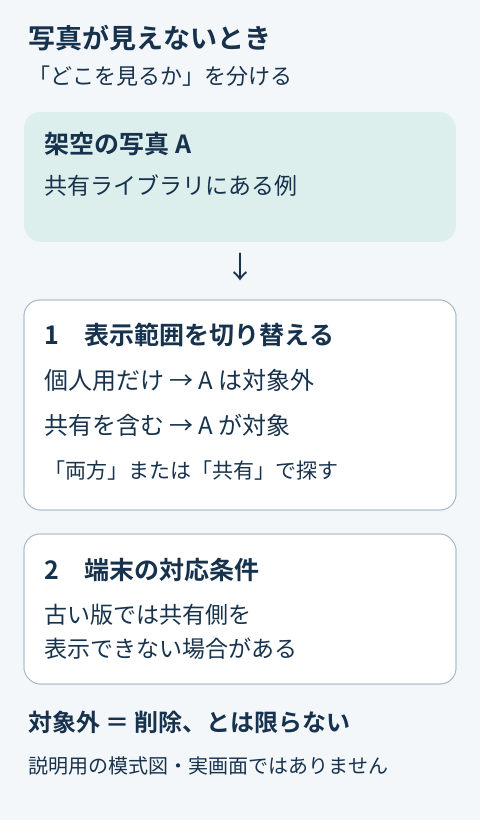
次の手順はiOS 27のiPhone向けです。 まず現在の表示を控え、そのあと共有側を含めて探します。
- 写真アプリの「ライブラリ」を開く
- 「並べ替えとフィルタ」ボタンから「ライブラリ表示」を開き、現在選ばれている項目を控える
- 「両方のライブラリ」を選ぶ。共有側だけに絞りたい場合は「共有ライブラリ」を選ぶ
- 一覧で対象の写真を探し、見つかったら開いて内容を確認する
これは一覧に含めるライブラリの切り替えです。写真を個人用から共有へ移したり、新たに共有したり、削除したりする操作ではありません。確認後に元の一覧へ戻したい場合も、同じ「ライブラリ表示」で控えた項目を選びます。Appleの表示切り替えの手順
| 現在の表示 | 一覧の対象 |
|---|---|
| 個人用ライブラリ | 自分の個人用ライブラリ |
| 共有ライブラリ | 参加している共有ライブラリ |
| 両方のライブラリ | 個人用と共有の両方 |
「個人用ライブラリ」では見つからず、「両方」や「共有」の一覧で見つかったなら、元の表示範囲に含まれていなかった可能性があります。ただし、切り替えの間に同期が進んだり、最初の一覧で見落としたりした可能性までは、この確認だけでは除けません。見つからない場合は、この切り替えで解決したことにはせず、次の端末条件も確認してください。
「共有」または「両方」の表示では、共有側の写真を隅のアイコンで識別できます。ただし、アイコンは非表示にもできるため、印がないことだけで個人用の写真とは決めません。
iOS 26や18などでは入口が違います。上の名前が見当たらなければ、似た操作を試すのではなく、公式案内の自分の版を確認してください。iPadやMacの画面がiPhoneと同じとも考えないでください。
古い端末でだけ見えないなら、ソフトウェアの版を確認する
同じ写真が新しい端末では見え、古い端末では見えない場合は、対応条件も確認します。Appleが共有ライブラリの閲覧について示す条件のうち、ここでは三種類だけを抜き出します。
| 端末 | 共有ライブラリに対応する版 |
|---|---|
| iPhone | iOS 16.1以降 |
| iPad | iPadOS 16.1以降 |
| Mac | macOS Ventura 13以降 |
共有ライブラリへ移った写真は、非対応の古い版の写真アプリでは表示されません。これは「古い端末で見えない」理由になり得ますが、対応版なら必ずすべて見える、という診断表ではありません。 Appleの写真が見当たらない場合の説明
端末名だけではなく、使っているソフトウェアの版を控えます。版が分からない場合は「不明」で止め、写真の移動や削除で確かめようとしないでください。WindowsやApple TVなどの条件は、この表から推測せず、公式資料で別に確認します。
架空の一枚で、原因を決めつけない記録の例
たとえば、以前、共有ライブラリにあることを確認した「公園の写真A」を探しているとします。以下は実測ではなく、確認メモの書き方の例です。
| 確認した場所 | 分かったこと | まだ分からないこと |
|---|---|---|
| iOS 27のiPhoneで、切り替える前 | 個人用だけの一覧には写真Aがない | 共有側の写真Aが今もあるか |
| iOS 15の古いiPhone | 共有ライブラリの対応条件を満たさない | 対応端末での現在の状態 |
| 最初のiOS 27のiPhoneで「両方のライブラリ」に切り替えた後 | 写真Aを見つけて開けた | 他の写真も全部そろっているか、別の保存先があるか |
最初の二つは「消えた」と決める材料には足りません。最後の行まで確認できれば、少なくともその時点で写真Aを閲覧できたと記録できます。ただし、一枚の確認をライブラリ全体の確認へ広げないようにします。
実際の確認では、端末・ソフトウェアの版・切り替え前後の表示範囲・探している写真の目印・確認時刻を控えます。アカウントを切り替える必要はありません。同じ自分のApple Accountを見ているか分からない場合も、未確認として残します。iCloud写真は同じApple Accountでの利用を前提とし、写真が表示されるまでの時間には通信状況などによる差があります。Appleのアカウントと表示の説明
ここまで確認しても見つからなければ、変更せず止める
次のどれかに当てはまる場合、この確認だけでは原因を判断できません。
- 共有アルバムなのか共有ライブラリなのか分からない
- 表示範囲やソフトウェアの版を確認できない
- 対応端末で共有側を表示しているのに、対象が見つからない
- アカウントや同期状況が分からず、比較する前提をそろえられない
この状態で「写真を個人用ライブラリへ移す」「共有をやめる」「同期をオフにする」などを試さず、確認メモを残してApple公式の共有ライブラリの問題対処案内へ進みます。今回の確認では、削除済みか、同期途中か、別の理由かまでは確定していません。
見つかったら、保存の確認を別に行う
写真が再び見えたことと、独立したバックアップがあることは別です。iCloud写真では編集・削除が同期し、最適化中の端末にフル解像度の原本がすべてあるとは限りません。Appleの同期と保存の説明
写真の所在を確認できたら、Macでオリジナルとライブラリを別に残す方法へ進めます。まだ見つからない写真は未確認のまま残し、確認できた写真まで整理のために消さないでください。