
この記事の内容
カメラの写真が保存されても、ほかのフォルダは別に確認する
Androidでは、カメラの写真がバックアップ済みでも、スクリーンショットや他のアプリから保存した画像まで保存済みとは限りません。 Googleフォトでは、カメラ以外のデバイスフォルダをバックアップする範囲を選べます。Googleのフォルダの説明
まず「探している画像がどのフォルダにあるか」と「その1枚がバックアップ済みか」を分けて調べます。この記事はAndroid向けです。iPhoneに同じフォルダ設定があるという説明ではありません。
1.端末のフォルダで、探している1枚を見つける
Googleフォトの「コレクション」から「このデバイス」を開き、表示されるフォルダを確認します。公式ヘルプの名称と実際の表示が異なる場合は、端末内のフォルダを開く項目を探してください。端末のフォルダを探す公式手順
スクリーンショット、ダウンロードした画像、メッセージアプリから保存した画像など、心当たりのあるものを1枚だけ開きます。フォルダの名前や、ここに表示される範囲は端末・アプリで異なります。メッセージ内で見られる画像が、必ず端末の画像ファイルとして保存されているとは決めつけないでください。
この場所で画像が見えたことだけでは、Google側への保存確認になりません。 未バックアップの端末画像を削除すると、Googleフォトにも表示されなくなる場合があります。確認中は元の画像を残します。Googleの注意事項
2.その画像の「詳細」で保存状態を読む
画像を開き、その他メニューから「概要」を開いて「詳細」まで進みます。GoogleのAndroid向けヘルプでは、バックアップ済みの場合、ここにバックアップの状態とサイズが表示されると案内しています。1枚の状態を確認する公式手順
表示された状態と確認日をメモします。サムネイルのアイコンの有無だけで判定せず、その画像の詳細を確認してください。「待機中」や「バックアップ中」は、保存完了として扱いません。
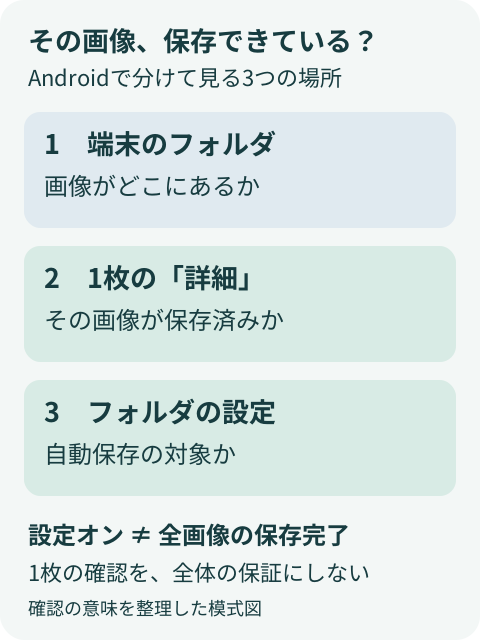
3.フォルダが自動バックアップの対象か確認する
プロフィール写真またはイニシャルから「フォトの設定」→「バックアップ」→「デバイスのフォルダをバックアップ」を開き、先ほどのフォルダの設定を読みます。ここではスイッチを変更せず、現在の状態を確認します。
「デバイスのすべてのフォルダをバックアップ」がオンなら、新しくできたフォルダも自動バックアップの対象になります。1つのフォルダを調べるために、この設定をオンにする必要はありません。フォルダ設定の公式説明
フォルダの設定は自動保存の対象を知る手がかりです。設定がオンであることと、その中の全画像の保存完了は別です。 反対に、今オフでも、その画像が過去に保存されたかまでは設定だけでは分かりません。判断には先ほどの1枚の状態を使います。
確認結果によって、次に見る場所を変える
- フォルダが対象外で、画像も未バックアップ:そのフォルダを今後も自動保存したいか、必要な画像だけを残したいかを先に決める
- フォルダは対象で、画像は待機中・未完了:表示された待機理由、接続状態、バックアップ先アカウントを確認する。設定を一括変更しない
- 画像はバックアップ済みだが、別端末で見つからない:保存先と閲覧先のアカウントが同じかを確認する
- フォルダも画像も見当たらない:元のアプリや保存先の確認へ戻る。バックアップの設定だけが原因とは決めない
待機状態やファイル条件の問題は、Googleのトラブルシューティングで該当項目を確認できます。容量の警告がある場合は、スマホ本体とGoogle側の容量の見分け方も参考になります。
「1枚確認できた」と「全部保存できた」を分けて終える
最後に、フォルダ名・対象画像・バックアップ先・詳細の状態を記録します。1枚の確認を、フォルダ全体の保証には使いません。写真の移動、削除、設定の一括変更は、確認とは別の作業です。
保存済みでも元の画質か気になる場合は、バックアップ画質の確認へ。アーカイブした写真を探している場合は、アーカイブの確認場所を先に確認してください。