
この記事の内容
先に結論:まず「アーカイブ」を開く
Googleフォトでアーカイブした写真は、通常の「フォト」一覧から外れますが、削除されたわけではありません。 AndroidとiPhoneでは「コレクション」→「アーカイブ」、パソコンではWeb版の左側にある「アーカイブ」を確認します。Android・iPhone・パソコンの公式手順
探している途中で、ゴミ箱を空にしたり、写真を削除してアップロードし直したりする必要はありません。まず、見る場所とアカウントを確かめましょう。
アーカイブしたのに検索やアルバムに出るのはなぜ?
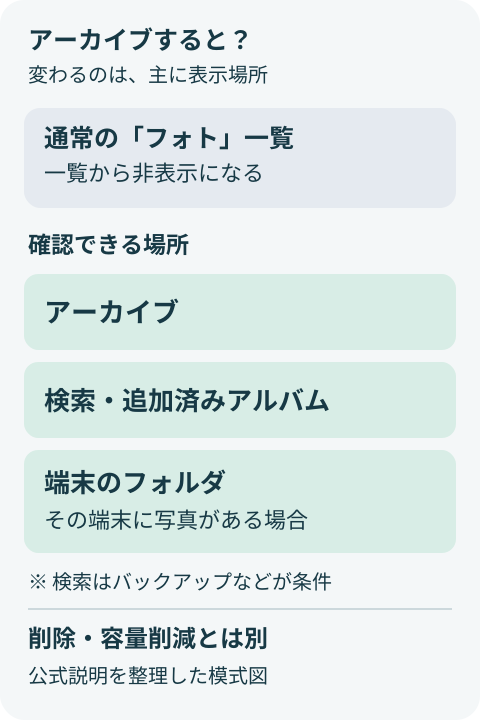
アーカイブは、写真を普段の一覧から整理する機能です。Googleは、検索結果、すでに追加してあるアルバム、端末のフォルダでは引き続き表示されると説明しています。検索で見つかっても、アーカイブの失敗とは限りません。Googleのアーカイブの説明
| 確認する場所 | アーカイブ後の見え方 |
|---|---|
| 通常の「フォト」一覧 | 一覧から非表示になる |
| 「アーカイブ」 | ここから写真を確認できる |
| 検索・追加済みアルバム | 引き続き表示の対象になる |
| 端末のフォルダ | 端末にある写真を隠す操作にはならない |
端末に元からない写真が、アーカイブによって端末へ保存されるという意味でもありません。また、ほかの人に見られないようロックする用途には向きません。検索やアルバムに残るという仕様からの判断です。
スマホとパソコンでの確認・戻し方
Android・iPhone・iPad
- Googleフォトを開き、写真を保存したアカウントか確認する
- 「コレクション」→「アーカイブ」を開く
- 探していた写真を開いて内容を確認する
- 通常の一覧にも戻したい場合だけ、対象を選んでその他メニュー→「アーカイブを解除」を選ぶ
見るだけなら解除は不要です。最初から大量選択せず、目的の写真を一枚ずつ確認すると取り違えを防げます。Androidの操作案内、iPhone・iPadの操作案内
パソコン
Web版Googleフォトで、左側の「アーカイブ」を開きます。写真を通常の一覧に戻す場合は対象を選び、その他メニューから「アーカイブを解除」を選びます。公式資料には、メニュー→「アーカイブ」の入口も案内されています。パソコンの公式手順
見つからないときは、この順に確認する
- アカウント:いつも写真を保存しているGoogleアカウントか確かめる
- 検索条件:覚えている日付や被写体で探す。検索に出ないだけで、削除済みと決めない
- 端末側:Androidで他のアプリから保存した画像なら、「コレクション」の「このデバイス上」など、端末のフォルダを開く入口も確認する
- ゴミ箱:削除した覚えがある場合は中身を確認する。「空にする」「完全に削除」は押さない
Googleの案内では、検索できるのはバックアップされた写真で、検索可能になるまで時間がかかる場合もあります。端末フォルダの項目名は公式ページ内でも「このデバイス上」「このデバイス」と表記が分かれているため、実際の表示に合わせてください。見つからない写真を探す公式ガイド
日付の違いが疑わしい場合は、すぐ全件を書き換えず、撮影日時とファイルの日付を見分ける方法で一枚から確かめます。ここまで見てもなければ、見つからない場所と確認したアカウントを控え、公式ヘルプで調査を続けます。存在や復元を保証する手順ではありません。
アーカイブと削除は、目的が違う
一覧をすっきりさせたいならアーカイブが候補です。ただし、Googleの説明ではアーカイブした写真も保存容量にカウントされるため、容量削減策にはなりません。容量についての公式説明
通常の削除は、写真そのものを削除する操作で、Googleフォトのアルバムや、バックアップがオンの端末などにも影響します。アーカイブの代わりに試してはいけません。Googleの削除範囲の説明
スマホの空きを増やしたい場合は、「削除」「デバイスから削除」「空き容量を増やす」の違いを確認してください。写真を探す作業と、保存先を減らす作業を分けることが、誤削除を避ける第一歩です。
Androidでカメラの写真はあるのにスクショだけ見つからない場合は、デバイスフォルダと1枚のバックアップ状態を確認する手順へ。アーカイブの表示場所とは別に、保存の対象と完了を分けて確認できます。
出典を開く
- 確認日 https://support.google.com/photos/answer/7362432?co=GENIE.Platform%3DAndroid&hl=ja
- 確認日 https://support.google.com/photos/answer/7362432?co=GENIE.Platform%3DiOS&hl=ja
- 確認日 https://support.google.com/photos/answer/7362432?co=GENIE.Platform%3DDesktop&hl=ja
- 確認日 https://support.google.com/photos/answer/6306652?co=GENIE.Platform%3DAndroid&hl=ja
- 確認日 https://support.google.com/photos/answer/6128858?co=GENIE.Platform%3DAndroid&hl=ja