
この記事の内容
旅行の写真を送りたい。でも、撮影場所までは知らせたくない。そんなとき、Googleフォトの画面で場所を隠すことと、送る写真ファイルから位置情報がなくなることは、同じではありません。
Googleは、写真をダウンロードしてメールなどで送る場合、Googleフォト上での編集が反映されず、デバイスが保存した元の撮影場所が表示されると説明しています。先に「どの方法で送るか」を決めて、確認する場所を分けましょう。Google・外部に共有する場合の説明
位置情報は、三つの場所で考える
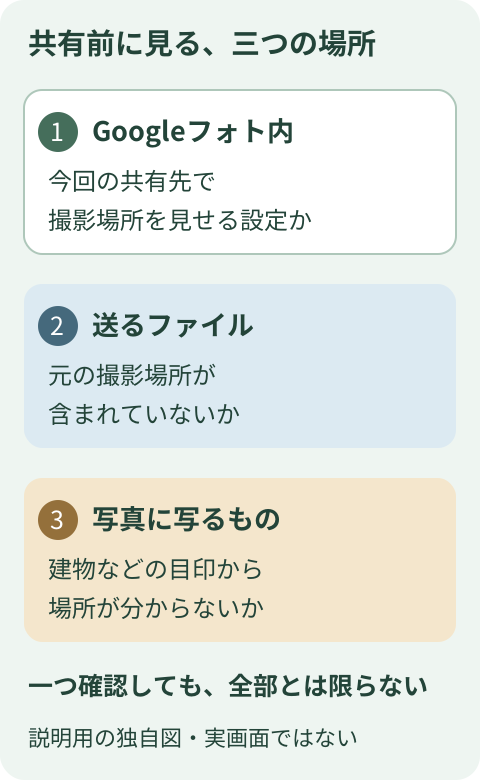
- Googleフォト内の表示・共有設定:そのアルバムやリンクなどで、撮影場所を相手に見せるか
- 送るファイルの情報:ダウンロードした写真などに、元の撮影場所が含まれるか
- 写真に写っているもの:場所の手がかりになる建物や目印が写っていないか
一つ目だけを確かめて、二つ目と三つ目も大丈夫だと判断しないことがポイントです。
Googleフォト内でも、場所の由来と共有先を分ける
表示される撮影場所には、カメラが保存したもの、自分で追加したもの、Googleフォトが推定したものがあります。Googleフォトでは、カメラが自動で付けた場所を更新・削除できません。撮影場所の由来と編集範囲
また、Googleフォトが推定した撮影場所は共有されません。ただし、自分で場所を追加・変更した場合やカメラ由来の情報まで、同じ扱いだとは考えないでください。Google・位置情報の保護
共有設定は、共有アルバム・リンク・会話ごとに確認します。パートナーとの共有は別の条件があるため、普通のアルバムと同じ前提で判断せず、その設定を確認してください。「以前どこかでオフにした」という記憶だけに頼らないようにしましょう。
ダウンロードして渡すなら、そのファイルを確認する
Googleフォトのリンクを渡す場合と、ダウンロードしたファイルをメールなどへ添付する場合では、確認する対象が変わります。後者では、Googleフォトの画面ではなく、実際に送ろうとしているファイルを確かめます。
保存とダウンロードの違い自体が曖昧なら、先に共有アルバムの写真を保存・ダウンロードする違いを整理してください。
共有用のファイルを用意するときも、保管用の原本とは分けておくと、元の情報を残したまま検討できます。原本と共有用コピーを分ける考え方も参考にしてください。どのアプリを通せば必ず情報が消える、という一律の判断は避けましょう。確認できないまま、公開先へ試しにアップロードする必要はありません。
位置情報がなくても、写っている目印は残る
Googleは、位置情報を共有しなくても、写真内のランドマークから撮影場所が推測される可能性を挙げています。地図や場所名の表示だけでなく、写真そのものも一度見直しましょう。Google・写真の内容から分かること
最後に、送信前のメモを四つだけそろえます。
- 誰に見せる写真か
- Googleフォト内の共有か、ファイルを渡すのか
- 共有する場所情報と、ファイルの情報をそれぞれ確認できたか
- 写真に、見せたくない場所の手がかりが残っていないか
分からない欄があるなら、送信する前に立ち止まって大丈夫です。原本を保管しながら、相手に見せる一枚を選びましょう。