
この記事の内容
旅行の共有アルバムが、自分のアルバム一覧にも出ている。それだけでは、中の写真を自分用に保存したとは限りません。「見られる」「ライブラリに保存した」「端末にファイルがある」を分けて確認しましょう。
アルバムを一覧に出すことと、写真の保存は違う
Googleのパソコン向け説明では、共有アルバムを一覧に追加する「Show in Albums」と、写真をライブラリへ保存する「Save」は別です。前者だけでは、中の写真はライブラリに保存されません。Googleの共有・保存の説明(英語)
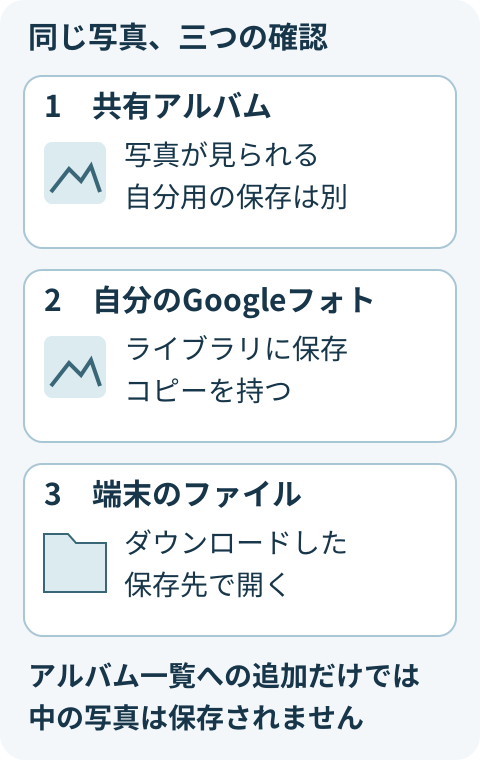
- 共有アルバムで見る: 共有されている写真を閲覧する
- ライブラリへ保存する: 自分のGoogleフォトにコピーを持つ
- ダウンロードする: 端末にローカルコピーを作る
パソコンでローカルコピーを作る操作は、写真を選び、その他メニューから「ダウンロード」です。ブラウザで写真が見えただけでは、パソコン内のファイルを確保したことにはなりません。Googleのダウンロードの説明
まず一枚を、削除せずに確かめる
次は、保存先を整理するための確認メモです。写真の削除や共有停止で試す必要はありません。なお、共有アルバムを閲覧すると、プロフィール写真などが閲覧アクティビティに表示されます。相手に知られずに確認する手順ではありません。閲覧時の表示について
- 写真を一枚決める。 内容と撮影日、開いているアカウントを控える。同じ旅行の似た写真と取り違えないようにする
- 共有元を確かめる。 パソコンでは共有項目の所有者のプロフィール写真・イニシャルから、元のアルバムや会話を確認できる。検索で見つかっただけなら、まだ自分用コピーの確認とはしない
- ライブラリ保存の状態を読む。 対象写真の保存に関する表示を確認する。アルバム名が一覧にあることや、保存ボタンが見当たらないことだけで保存済みと決めない。判別できなければ「不明」と控える
- 端末のファイルを別に確認する。 過去にダウンロードしたなら、その保存先フォルダで対象ファイルを開く。見つからない場合は、端末コピーを確認できていない状態として扱う
Googleは、共有アルバムに参加すると、その写真が検索結果に出る場合もあると説明しています。共有バッジや所有者表示は、どこから来た写真かを見る手がかりです。共有項目の検索・所有者表示
保存したコピーの容量と、後からの編集
共有された写真をライブラリに保存すると、原則として自分の保存容量を使います。特定のパートナー共有には例外がありますが、通常の共有アルバムと同じ条件だとは考えないでください。また、保存後に共有元が編集されても、その編集は保存済みコピーには反映されません。Googleの保存コピーの説明
「自分のコピーがある」という確認と、撮影時の原本と同じ品質か、必要な情報がそろっているかの確認は別です。大切な写真は保存場所だけで判断せず、バックアップ画質と保存済み写真の確認も行います。この記事の確認だけを理由に、元の写真を削除しないでください。
スマホとGoogleアカウントの空き容量が混ざっているなら、端末容量とGoogleフォトの容量の違いへ。共有写真を保存する話と、端末の空きを増やす話を分けると、次に必要な操作を選びやすくなります。
ダウンロードした写真を別の相手へ送るなら、Googleフォト内の位置情報と、写真ファイルの情報を分ける確認も先に行いましょう。共有の設定だけで、送るファイルの情報まで変わったとは判断しないことが大切です。