
この記事の内容
新しいスマホにGoogleフォトを入れたら、普段の写真は見える。でも、ロックされたフォルダの写真が見当たらない。
機種変更の前に分けておきたいのは、写真を隠すことと、端末の外にも保存することです。ロックされたフォルダに入っているだけで、バックアップ済みとは判断できません。古い端末を初期化したり、アプリを削除したりする前に、次の二つを確認してください。
自動バックアップの設定と、写真ごとの状態は別
ロックされたフォルダには専用の自動バックアップ設定があります。通常の写真のバックアップがオンだからといって、このフォルダまで確認済みにはなりません。
さらに、フォルダの自動バックアップがオフでも、個別にバックアップした写真がある場合があります。「オフだから全部端末内」「オンだから全部保存済み」のどちらも、設定一つだけでは決めないようにします。Google・Android向け説明
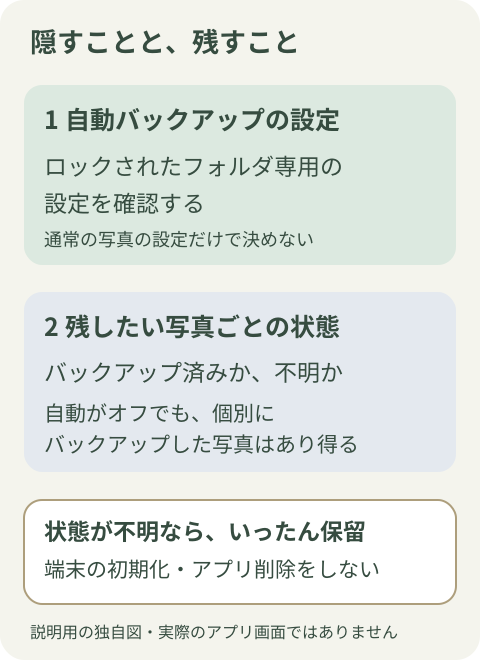
図は確認する項目を整理した概念図です。
写真が端末にしかない場合に注意する
Googleは、バックアップしていないロックされたフォルダ内の写真・動画は、その端末にのみ保存され、他のログイン済み端末では表示できないと説明しています。iPhone・iPad向けにも、アプリのアンインストールや端末の破損・紛失で失われる注意があります。Google・iPhoneとiPad向け説明
Androidでは、アプリデータの消去にも注意が必要です。不具合を直そうとして先に再インストールしたり、空き容量を作ろうとデータを消したりしないでください。
また、普通の写真を試しにロックされたフォルダへ移動して状態を調べるのも避けましょう。Android向け説明では、フォルダのバックアップがオフの状態で移動すると、その項目のGoogleフォトのバックアップは削除されるとされています。移動時の注意
機種変更前に残す、短い確認メモ
作業用のメモは、写真の内容やパスワードを書かず、次の三行にします。
- 使っている端末と、Googleフォトのアカウントが意図したものか
- ロックされたフォルダの自動バックアップ設定はどうなっているか
- 残したい写真ごとのバックアップ状態は、確認済みか、不明か
表示から判断できない項目は「不明」のまま残します。その状態で旧端末の初期化やアプリ削除に進まず、使っているOS向けの公式説明で確認してください。バックアップ先へ送るかどうかは、写真の保存方針を決めてから選びます。
別の端末やウェブで普段の写真が見えたことを、ロックされたフォルダ全体の引き継ぎ成功にはしないことが大切です。
「ロック」は共有済みコピーまで隠す機能ではない
パソコン向けの説明では、ロックされたフォルダはGoogleアカウントのパスワードで保護され、専用の別パスワードではありません。また、自分の写真を移動しても、以前に作ったコピーや、共有相手が保存したコピーまで同時に移動するわけではありません。Google・パソコン向け説明
写真一覧の整理が目的なら、ロックとは役割の違うアーカイブの見え方も確認できます。共有写真を自分の手元へ残す話は、共有アルバムの「見る・保存・ダウンロード」の違いへ。
まずは、隠れているかではなく「残したい写真の保存状態を確かめられたか」を基準に、機種変更の準備を進めましょう。