
この記事の内容
旅行の写真がたくさんあるのに、見返すのはいつも最初の数枚。整理しようとすると、「どれを消すか」で手が止まってしまうこともあります。
そんなときは、削除をいったん脇に置いて、その日をもう一度楽しめる10枚を選ぶところから始めてみよう。10枚は今回の小さな目安です。Googleフォトの上限や、全部の写真を10枚に減らすという意味ではありません。
ここではAndroidのGoogleフォトで、自分が作成したアルバムを整える流れを紹介します。最初は自分で見返す一冊にして、共有は後で考えます。
最初・途中・帰り道から、写真を選ぶ
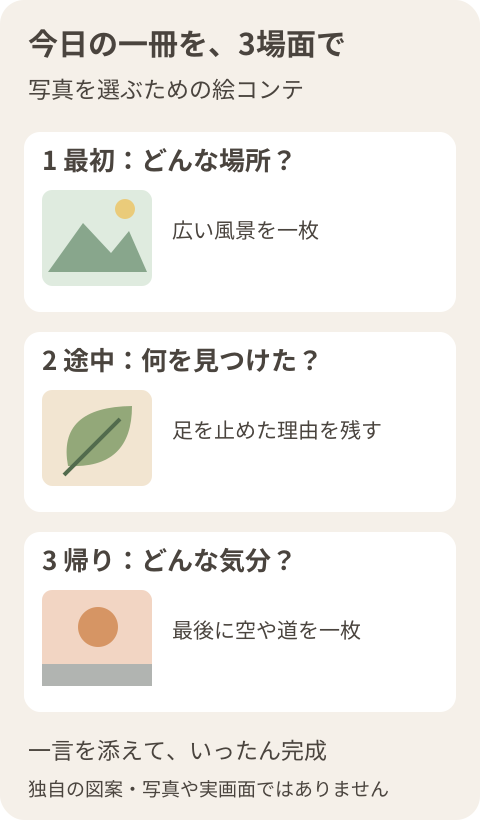
たとえば、近くの公園へ出かけた半日なら、次の三つの場面を探せます。
- 最初:入口や広い風景など、どんな場所か分かる一枚
- 途中:気になった葉、食べもの、寄り道など、足を止めた理由が残る写真
- 帰り道:夕方の空や道など、一日の終わりを思い出せる一枚
これは編集の一例です。人物を入れる必要も、三場面を必ずそろえる必要もありません。似た構図が続いたら、アルバムに載せる一枚を選ぶだけで十分です。選ばなかった写真を削除する作業とは分けておきます。
選んだ写真を、新しいアルバムにまとめる
GoogleのAndroid向け案内では、写真を選択して「アルバムに追加」へ進み、新しいアルバムにタイトルを付けられます。作成済みのアルバムは「コレクション」→「アルバム」から探せます。アルバムの作成と探し方
タイトルは「旅行」だけよりも、「秋の公園、半日さんぽ」のように、後で自分が見つけやすい言葉を添えてみます。詳しい住所や他人の名前を入れなくても、内容は伝わります。
アルバムは写真をまとめて見返すための整理です。別の保存場所へファイルを残す話とは分けて考えます。保存先の確認が目的なら、共有アルバムで見る・保存する・ダウンロードする違いも参照してください。
表紙と順番で、見返す入口を作る
Googleフォトでは、アルバム内の写真をカバーに選べます。自分が好きな一枚、または一目でその日の場所や雰囲気を思い出せる一枚を表紙にしてみましょう。カバー写真の設定
並び順は、撮影日時などで並べ替えるほか、編集時にドラッグして調整できます。まず時系列で見てみて、「全体の風景の後に、近づいて撮った細部を置く」など、気になったところだけ入れ替えると取りかかりやすくなります。アルバム内の並び順
表紙はアルバムを開くきっかけ、並び順は開いた後の流れ、と分けて考えるのが今回の提案です。写真そのものを加工しなくても、選び方と順番から手を入れられます。
一言だけ添えて、いったん完成にする
アルバムにはテキストを追加できます。写真を一枚ずつ説明し尽くすより、「葉の色が変わり始めていた」のように、その日に気づいたことを一言添えてみます。テキストを加える方法
次の三つを見直したら、まず一冊できあがりです。
- 表紙から、何のアルバムか思い出せる
- 開いてみると、同じような写真ばかり続かない
- 写真だけでは忘れそうなことが、一言残っている
公式の編集案内はアルバムの作成者向けです。共同編集者として参加したアルバムでは、同じ編集ができるとは限りません。画面の表示が違う場合も、自分が作成したアルバムか、アプリの版と公式案内が合っているかを確認します。
他の人に見せるときは、写っている人や追加したテキスト・場所の情報も確認してから、共有する範囲を決めてください。位置情報を共有する前の確認も整理しています。
まずは、好きな一日の写真を少しだけ選んでみよう。たくさんの写真を一度に片づけなくても、「また開きたいアルバム」を一つ作るところから始められます。